À retenir
- WhatsApp s’utilise sur ordinateur avec l’application Windows ou Mac, ou sans rien installer via WhatsApp Web dans un navigateur
- La connexion se fait depuis le téléphone, dans le menu Appareils connectés, en scannant un code QR affiché sur l’écran de l’ordinateur
- Jusqu’à quatre appareils peuvent être reliés au même compte, en plus du téléphone principal
- L’ordinateur est déconnecté si le téléphone principal reste inutilisé plus de 14 jours
Au sommaire
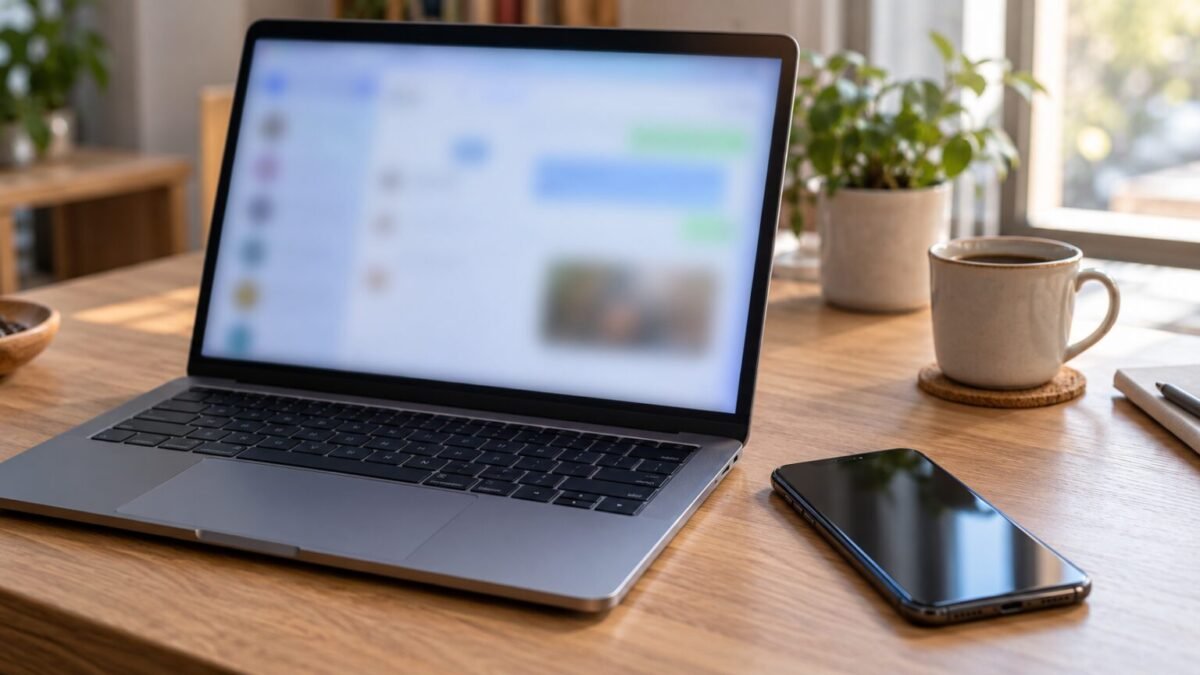
Pour utiliser WhatsApp sur PC, il suffit d’installer l’application de bureau ou d’ouvrir le site web.whatsapp.com, puis de scanner un code QR avec votre téléphone. Le service est gratuit et ne demande aucun nouveau compte.
Le centre d’aide de WhatsApp appelle cette fonction les « appareils connectés ». Une fois relié, l’ordinateur affiche vos discussions et envoie vos messages, même quand le téléphone n’est pas à portée de main.
Étape par étape : installer et connecter WhatsApp sur un PC Windows
Sur un ordinateur Windows, l’application officielle s’installe depuis le Microsoft Store. Voici la marche à suivre, de l’installation à la première conversation.
- Sur l’ordinateur, ouvrez le Microsoft Store, tapez « WhatsApp » dans la recherche et cliquez sur Obtenir (ou Installer). Vous pouvez aussi passer par la page de téléchargement du site whatsapp.com.
- Lancez l’application WhatsApp : un code QR s’affiche à l’écran.
- Sur un téléphone Android, ouvrez WhatsApp, touchez les trois points verticaux (Plus d’options), puis Appareils connectés. Sur iPhone, touchez Réglages, puis Appareils connectés.
- Touchez Connecter un appareil. Déverrouillez le téléphone si on vous le demande (empreinte, reconnaissance faciale ou code).
- Placez l’appareil photo du téléphone face au code QR affiché sur l’ordinateur.
- Patientez pendant la synchronisation : vos discussions apparaissent sur l’ordinateur, prêtes à l’emploi.
Si l’appareil photo ne parvient pas à lire le code, une connexion par numéro de téléphone existe. Saisissez votre numéro sur l’ordinateur : un code apparaît, à valider ensuite sur le téléphone. L’intitulé exact de cette option peut varier selon la version de l’application.
Sur Mac, WhatsApp passe par l’App Store ou le site officiel
Sur un ordinateur Apple, l’application se télécharge dans l’App Store ou sur la page de téléchargement de whatsapp.com. La connexion se fait ensuite exactement comme sur Windows, avec le même code QR.
La compatibilité dépend de la version de macOS installée. La fiche de l’application dans l’App Store indique si votre Mac est pris en charge.
Sans installation : WhatsApp Web dans le navigateur
Sur un ordinateur où vous ne pouvez rien installer, ouvrez web.whatsapp.com dans votre navigateur habituel. Le code QR s’affiche directement dans la page : scannez-le depuis le menu Appareils connectés du téléphone.
Cette version convient pour un usage ponctuel. L’application de bureau ajoute les notifications de l’ordinateur et les appels audio et vidéo.
Sur un ordinateur partagé, au bureau ou en médiathèque, pensez à vous déconnecter avant de partir. Sinon, la personne suivante pourra lire vos discussions.
Bon à savoir : quatre appareils maximum et déconnexion après 14 jours
WhatsApp autorise jusqu’à quatre appareils connectés en plus du téléphone principal, comme l’a précisé son blog officiel en avril 2023. Il peut s’agir d’ordinateurs, de tablettes ou d’un second téléphone.
L’ordinateur fonctionne sans que le téléphone soit allumé. En revanche, si le téléphone principal reste inutilisé plus de 14 jours, tous les appareils connectés sont déconnectés.
La liste des sessions ouvertes figure dans le menu Appareils connectés du téléphone. Vérifiez-la de temps en temps : une session inconnue doit être fermée aussitôt.
Le piège le plus courant consiste à scanner un code QR envoyé par quelqu’un d’autre, ou à transmettre un code reçu par SMS. Ces techniques servent à prendre le contrôle d’un compte, comme dans l’arnaque au faux vote qui a piégé un député.
Téléchargez l’application uniquement depuis le Microsoft Store, l’App Store ou whatsapp.com. Des sites tiers proposent de faux « WhatsApp pour PC » qui n’ont rien d’officiel.
Questions fréquentes sur WhatsApp sur PC
Faut-il garder le téléphone allumé pour utiliser WhatsApp sur PC ?
Non. L’ordinateur reste connecté sans le téléphone, mais celui-ci doit être utilisé au moins une fois tous les 14 jours.
WhatsApp sur ordinateur est-il payant ?
Non. L’application de bureau et WhatsApp Web sont gratuits. Seule la connexion internet est nécessaire.
Comment déconnecter un ordinateur à distance ?
Sur le téléphone, ouvrez Appareils connectés, touchez l’ordinateur concerné, puis choisissez Déconnexion. La session est fermée immédiatement.
Le code QR ne fonctionne pas : que faire ?
Nettoyez l’objectif de l’appareil photo, rapprochez le téléphone de l’écran et vérifiez que les deux appareils sont connectés à internet. Si le problème persiste, consultez comment vérifier si WhatsApp est en panne ou utilisez la connexion par numéro de téléphone.
Tous mes anciens messages s’affichent-ils sur l’ordinateur ?
Pas forcément. La synchronisation copie l’historique récent, et les échanges les plus anciens peuvent ne rester que sur le téléphone.
Comment nous travaillons · Signaler une erreur